
IT voor iedereen #31 | Windows 11 Biblioteker
De som jobber med dokumenter, bilder eller prosjekter til daglig, merker fort at filene havner spredt over flere mapper eller enheter. Selv skriver jeg for eksempel ofte begynnelsen på en ny artikkel på telefonen. Siden Microsoft Word-appen er koblet til Microsoft Outlook-kontoen min, lagres dokumentet automatisk på OneDrive. Deretter må jeg ofte lete etter det dokumentet på datamaskinen min.
I Windows 11 ser du «hurtig tilgang» på venstre side når du åpner Windows Filutforsker. Dette er en liste over festede steder som gjør det raskt å komme til for eksempel bilder og filer. Dette gjelder imidlertid bare lokale mapper som er lagret på datamaskinen din. Når du skal finne filer i OneDrive, må du ofte lete et annet sted. Dermed ender du opp med å søke flere steder, noe som raskt kan føre til dupliserte filer. Da begynner man gjerne å spørre seg selv: «Hvilket dokument var egentlig det nyeste?»
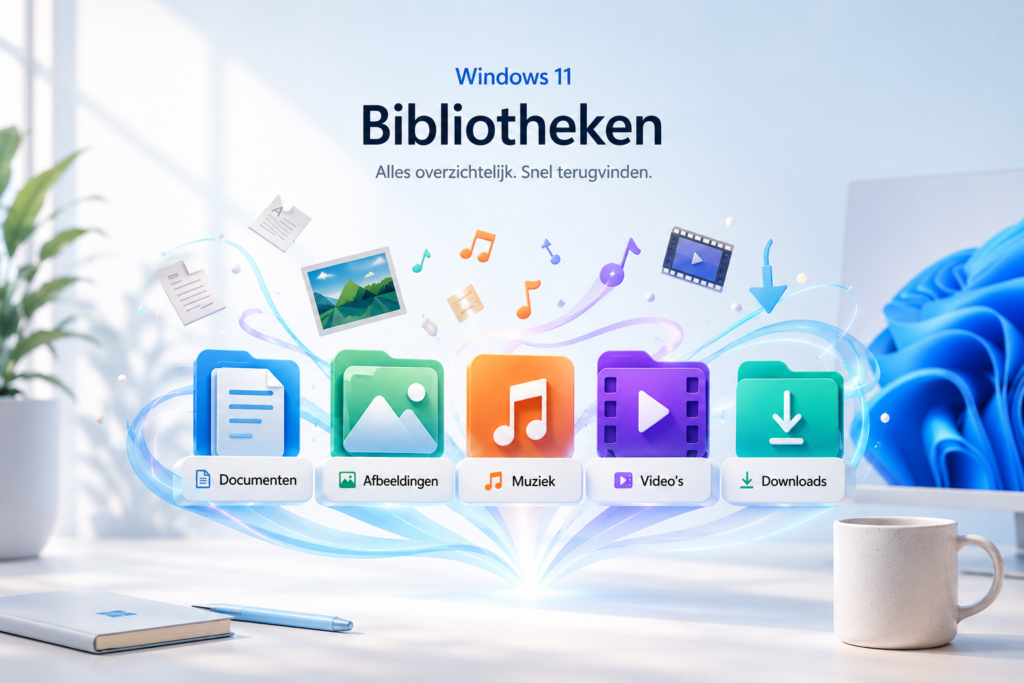
Windows 11 Biblioteker hjelper deg med å administrere filer på en oversiktlig måte når du jobber med flere enheter og skytjenester.
Aktivere Windows 11-biblioteker
Windows 11 tilbyr Bibliotek som en løsning for å samle lokale mapper og skytjenester på en oversiktlig måte. Denne funksjonen er ikke aktivert som standard. Heldigvis er det enkelt å endre dette ved å følge disse trinnene:
1) Åpen Windows Utforsker
2) Klikk på de tre prikkene
3) Klikk deretter på Alternariver
4) I fanen Vis blar du helt ned til bunnen.
5) Under Navigeringsrute merker du av for Vis biblioteker.
6) Klikk på OK for å lagre endringer.

Konfigurere Windows 11 biblioteker

Når du har aktivert Biblioteker, vil du nå se at Biblioteker vises i Windows Utforsker. Hvis du utvider disse, ser du som standard Bilder, Dokumenter, Musikk og Videoer. Disse bibliotekene har de samme koblingene som i «hurtig tilgang». Forskjellen er nemlig at du kan legge til flere steder i disse bibliotekene. Eller, som jeg viser i bildet ved siden av, kan du også opprette nye biblioteker.
Opprette bibliotek
Siden jeg bruker flere skytjenester, har jeg opprettet Bibliotek Cloud. Dette gjør at jeg kan bytte raskere mellom de ulike skytjenestene.
For å opprette et nytt Windows 11 bibliotek, høyreklikker du på Biblioteker → Ny → Bibliotek. Gi deretter det nye biblioteket et passende navn, og trykk Enter. Så snart du åpner det nye biblioteket, kan du legge til en ny mappe.
Hvis du ønsker å legge til mappen «Bilder» og «Dokumenter» på OneDrive, trenger du ikke opprette et nytt bibliotek for dette. Høyreklikk på «Bilder» og velg deretter «Egenskaper». Her kan du legge til nye bibliotekplasseringer. I tillegg kan du endre rekkefølgen. På denne måten bestemmer du selv hvilken mappe du vil se først: mappen på OneDrive eller mappen på datamaskinen din. Du gjør dette ved å ta tak i en plassering med musen og deretter dra den opp eller ned.
I tillegg er det også mulig å gi biblioteket et eget ikon. Dette gjelder for øvrig bare biblioteker du selv har opprettet, ikke for bibliotekene som Windows har opprettet som standard.

Siden Biblioteker fungerer mer oversiktlig for meg, har Hurtig tilgang ikke lenger noen merverdi. Derfor vil jeg gjerne tømme denne listen ved å fjerne elementene. Dette gjør jeg ved å høyreklikke på hvert enkelt element og deretter velge Fjern fra Hurtig tilgang. Da blir det ryddig igjen.
Hvis du har noen dataspørsmål

Likte du denne artikkelen og har du et eget dataspørsmål? Du kan sende den inn via kontaktskjemaet. Du kan også legge inn en kommentar i kommentarfeltet nedenfor.
Hilsen,
Redaktører av
Your IT Professional