• IT voor iedereen #31 | Windows 11 Bibliotheken

    Wie dagelijks met documenten, afbeeldingen of projecten werkt, merkt al snel dat bestanden verspreid raken over meerdere mappen of apparaten. Zo schrijf ik regelmatig een beginstukje van een nieuw artikel op mijn telefoon. Omdat de Microsoft Word-app gekoppeld staat aan mijn Microsoft Outlook account, wordt mijn document automatisch opgeslagen naar OneDrive. Vervolgens moet ik op mijn computer vaak zoeken naar dat document.

    In Windows 11, zodra je Windows Verkenner opent, heb je aan de linkerkant “snelle toegang” staan. Dat is een rijtje vastgepinde locaties. Op deze manier kan je snel naar bijvoorbeeld je afbeeldingen of bestanden gaan. Dit zijn alleen lokale mappen, opgeslagen op je computer. Om bij de afbeeldingen en bestanden op OneDrive te komen, moet je echter vaak even zoeken.
    Daardoor moet je op meerdere plekken kijken. Hierdoor ontstaan er al snel dubbele bestanden en ontstaat de vraag: “Welk document was ook alweer het meest recente?”
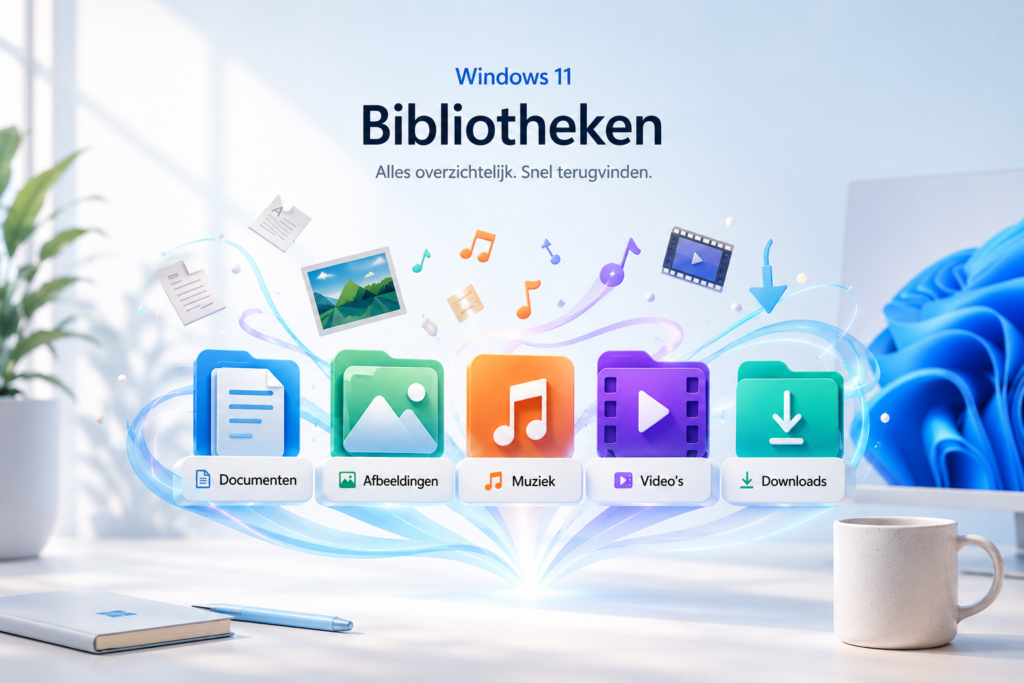
    Windows 11 Bibliotheken helpt om bestanden overzichtelijk te beheren wanneer je werkt met meerdere apparaten en clouddiensten.

    Windows 11 Bibliotheek inschakelen

       
    Windows 11 biedt Bibliotheken als oplossing om lokale mappen en clouddiensten overzichtelijk samen te voegen. Deze functie staat standaard niet ingeschakeld. Gelukkig is dit eenvoudig aan te passen door de volgende stappen te volgen;

    1) Open Windows Verkenner

    2) Klik op de drie puntjes

    3) Klik vervolgens op Opties

    4) In het tabblad Weergave scrol je helemaal naar beneden.

    5) Onder Navigatievenster zet je een vinkje bij Bibliotheken weergeven.

    6) Klik op OK om de aanpassing toe te passen.

    Inrichten van Windows 11 Bibliotheken

    Na het activeren van Bibliotheken, zie je nu in Windows Verkenner Bibliotheken verschijnen. Als je deze openvouwt, zie je standaard Afbeeldingen, Documenten, Muziek en Video’s. Deze Bibliotheken hebben dezelfde koppelingen als in “snelle toegang”. Het verschil is namelijk dat je aan deze Bibliotheken meerdere locaties kunt toevoegen. Of, zoals ik in de afbeelding hiernaast laat zien, kan je ook nieuwe Bibliotheken aanmaken.

    Een eigen Bibliotheek aanmaken

    Omdat ik meerdere cloudoplossingen gebruik, heb ik de Bibliotheek Cloud aangemaakt. Daardoor kan ik sneller tussen beide clouddiensten schakelen.

    Om een nieuwe Windows 11 Bibliotheek aan te maken, klik je met je rechter muisknop op Bibliotheken â†’ Nieuw â†’ Bibliotheek. Geef vervolgens de nieuwe bibliotheek een passende naam, en druk op enter. Zodra je je nieuwe bibliotheek opent, kan je een nieuwe map opnemen.

    Als je graag de Afbeeldingen en Documenten-map op OneDrive wilt opnemen, hoef je hiervoor geen nieuwe Bibliotheek aan te maken. Klik met je rechter muisknop op Afbeeldingen en klik vervolgens op eigenschappen. Hier kan je nieuwe Bibliotheeklocaties opnemen. Daarnaast kan je de volgorde aanpassen. Zo bepaal je zelf welke map je als eerste wilt zien: de map op OneDrive of de map op je computer. Je doet dit door een locatie vast te pakken met je muis, en vervolgens naar boven of naar beneden te slepen.

    Daarnaast is er ook de mogelijkheid om de Bibliotheek te voorzien van een eigen icoontje. Dit kan overigens alleen voor Bibliotheken die je zelf hebt aangemaakt, niet met de Bibliotheken die Windows standaard heeft aangemaakt.

    Omdat Bibliotheken voor mij overzichtelijker werken, heeft Snelle toegang geen toegevoegde waarde meer. Daarom houd ik deze lijst graag leeg door onderdelen los te maken. Dit doe ik door individueel met mijn rechter muisknop op ieder item te klikken, en vervolgens op Losmaken van Snelle toegang te klikken. Opgeruimd staat maar weer netjes.

    Mocht je zelf computervragen hebben

    Vond je het artikel interessant en heb je een vraag over computers, smarttelefoon of tablet? Stel gerust je vraag via het contactformulier — wij helpen je graag verder. Je kunt ook je mening, ervaring of aanvullende informatie delen in het reactieveld hieronder. Wij horen graag wat je ervan vond!

    Groetjes,
       Redactieleden
       Your IT Professional

    Dit artikel is geschreven voor De Dorpsketting (uitgave 2832).
  • IT voor iedereen #30 | Sneller werken met sneltoetsen

    De computermuis is een handig uitvinding om even snel te openen, slepen of te selecteren. Helaas kan de muis ook frustratie en ergernis opleveren. Het geheime wapen zijn toetsencombinaties via het toetsenboord. In dit artikel heb ik de meest handige combinaties samengevat. Hiermee kan je niet alleen efficiënter werken, ook een heel stuk sneller.

    Lees meer “IT voor iedereen #30 | Sneller werken met sneltoetsen”
  • IT voor iedereen #29 | Hoe deel je een video op Zoom?

    In het artikel van vandaag leg ik uit hoe je een video kunt delen tijdens een Zoom-vergadering. Om dit te doen, moet je host of co-host zijn. Het delen van het scherm is ook mogelijk wanneer “Multiple participants can share simultaneously” is ingeschakeld. Alleen de host of co-host kan dit instellen.

    Lees meer “IT voor iedereen #29 | Hoe deel je een video op Zoom?”
  • IT voor iedereen #28 | Met één muisklik

    We leven in een tijd waarin alles voorbij vliegt. Het liefst moet alles nog sneller gaan. Zo kreeg ik de vraag: waarom moet ik in Windows twee keer klikken om één bestand te openen. Op mijn Android telefoon tik ik één keer op een app, en dan wordt deze meteen geopend.

    Lees meer “IT voor iedereen #28 | Met één muisklik”
  • IT voor iedereen #27: Handige WhatsApp-functies

    WhatsApp is meer dan alleen een berichtje aan iemand sturen. In Computervraag #3 en #6 legde ik uit hoe je een WhatsApp-groep kunt aanmaken en gebruiken. Maar WhatsApp biedt meer leuke functies waardoor je er meer eruit kunt halen. In dit artikel ontdek je hoe je je locatie kunt delen, berichten kunt markeren om ze sneller terug te vinden, hoe je de lettergrootte aanpast, je profielfoto kunt beschermen en hoe je kan zien of iemand je bericht heeft gelezen. Als bonus leg ik uit hoe je een berichtje kan verwijderen. Zes van vele handige WhatsApp-functies die je leven makkelijker kunt maken.

    Lees meer “IT voor iedereen #27: Handige WhatsApp-functies”
  • IT voor iedereen | Speciale editie 2025: Waar vind je muziek in de digitale wereld?

    Als de dag van gisteren kan ik me nog een kast vol cassettebandjes herinneren. Ernaast stond zo’n mega langwerpige radio met dubbele cassettedeck. Haalde je het bandje er niet voorzichtig genoeg eruit, dan was je zomaar uren kwijt om het lint weer op te rollen. Je kent het misschien wel, dat gefriemel met potloden? Van mijn allereerste salaris kocht ik uiteindelijk een discman. Ik denk dat meeste zich wel kan voorstellen hoe mega blij ik was? Nu kon ik cd’tjes afspelen!

    Niet veel later werden MP3-spelers en iPods razend populair – niet te verwarren met AirPods, die dingen die je in je oren stopt. Eveneens werden websites zoals The Prirate Bay en LimeTorrents polair. Als ik eraan terugdenk, zie ik me weer juichend voor mijn computer zitten: “Yes! Ik heb weer een leuk album kunnen downloaden”. Wat een indrukkwekkende tijd was dat zeg.

    Jammer genoeg weten de meeste hedendaagse jongeren niet waar ik het over heb. Op zich logisch. Muziek luisteren is de afgelopen jaren compleet veranderd. Nu kan je met één druk op de knop luisteren naar miljoenen nummers. In plaats van kasten vol met grammofoonplaten, cassettes, cd’s en dvd’s, wordt tegenwoordig alles beluisterd vanuit onze broekzak!

    De vraag is: Waar vind je die miljoenen nummers en hoe stop je deze in je broekzak? Aangezien de speciale editie van De Dorpsketting in het teken van muziek staat, leek mij dit een mooie aanleiding om dieper op deze vraag in te gaan.

    Lees meer “IT voor iedereen | Speciale editie 2025: Waar vind je muziek in de digitale wereld?”
  • Hoe doe je dat? Computervraag 26: Laptop opladen via USB

    Wellicht heb je het wel eens meegemaakt. Je bent bij vrienden op bezoek, of je komt net thuis van werk en je wilt je laptop gebruiken. Dan blijkt de batterij van je laptop leeg te zijn. Zodra je de oplader wilt pakken, ontdek je dat je deze vergeten bent mee te nemen. Hoe ga je nu je laptop opladen?

    Lees meer “Hoe doe je dat? Computervraag 26: Laptop opladen via USB”
  • Hoe doe je dat? Computervraag 25: Phishingmails herkennen

    Phishingmails, ook wel spam genoemd, zijn misleidende e-mails die lijken op legitieme communicatie van banken, overheidsinstanties of bekende bedrijven. Het doel van de oplichter is om persoonlijke gegevens afhandig te maken. Het herkennen van zo’n mail is cruciaal om jezelf te beschermen tegen fraude en identiteitsdiefstal. Hoewel het steeds moeilijker wordt om false e-mails te onderscheppen, kunnen met vijf simpele regels de meeste e-mails toch onderschept worden.

    Lees meer “Hoe doe je dat? Computervraag 25: Phishingmails herkennen”
  • Hoe doe je dat? Computervraag 24: Autocorrectie

    Als redactielid van De Dorpsketting en ijverige schrijver op mijn eigen blog (Ours Bamse en YourITProfessional), tik ik per dag aardig wat artikeltjes weg. Concepten maak ik het liefst eerst in een Microsoft Word-document. Dit heeft als voordeel dat ik niet alleen de spellingcontrole kan gebruiken, ook kan ik autocorrectie gebruiken.

    Lees meer “Hoe doe je dat? Computervraag 24: Autocorrectie”
  • Hoe doe je dat? Computervraag 23: Waarom (die irritante) Windows Updates zo belangrijk zijn

    Wellicht heb je het zelf ook al eens meegemaakt. Ben je lekker aan het typen, midden in dat mega belangrijke schoolverslag of presentatie. Poef, blauw scherm. In volle spanning wacht je af tot de teller op 100% staat. Maar helaas, de computer herstart zichzelf. Na enkele seconden ben je weer terug op je bureaublad. Wat blijkt, je bent alles kwijt!

    Bij computergebruikers zie ik vaak, volgens hen, die o zo irritante melding dat ze hun computer moeten update. Iedere keer wordt deze melding weggeklikt omdat ze er “nu even geen tijd voor hebben”. Na enkele dagen wordt ik in paniek opgebeld: Het is nu al de zoveelste keer dat dat rotding zomaar opnieuw opstart en mijn gegevens kwijt ben!

    Lees meer “Hoe doe je dat? Computervraag 23: Waarom (die irritante) Windows Updates zo belangrijk zijn”