
IT voor iedereen #31 | Windows 11 Bibliotheken
Wie dagelijks met documenten, afbeeldingen of projecten werkt, merkt al snel dat bestanden verspreid raken over meerdere mappen of apparaten. Zo schrijf ik regelmatig een beginstukje van een nieuw artikel op mijn telefoon. Omdat de Microsoft Word-app gekoppeld staat aan mijn Microsoft Outlook account, wordt mijn document automatisch opgeslagen naar OneDrive. Vervolgens moet ik op mijn computer vaak zoeken naar dat document.
In Windows 11, zodra je Windows Verkenner opent, heb je aan de linkerkant “snelle toegang” staan. Dat is een rijtje vastgepinde locaties. Op deze manier kan je snel naar bijvoorbeeld je afbeeldingen of bestanden gaan. Dit zijn alleen lokale mappen, opgeslagen op je computer. Om bij de afbeeldingen en bestanden op OneDrive te komen, moet je echter vaak even zoeken.
Daardoor moet je op meerdere plekken kijken. Hierdoor ontstaan er al snel dubbele bestanden en ontstaat de vraag: “Welk document was ook alweer het meest recente?”
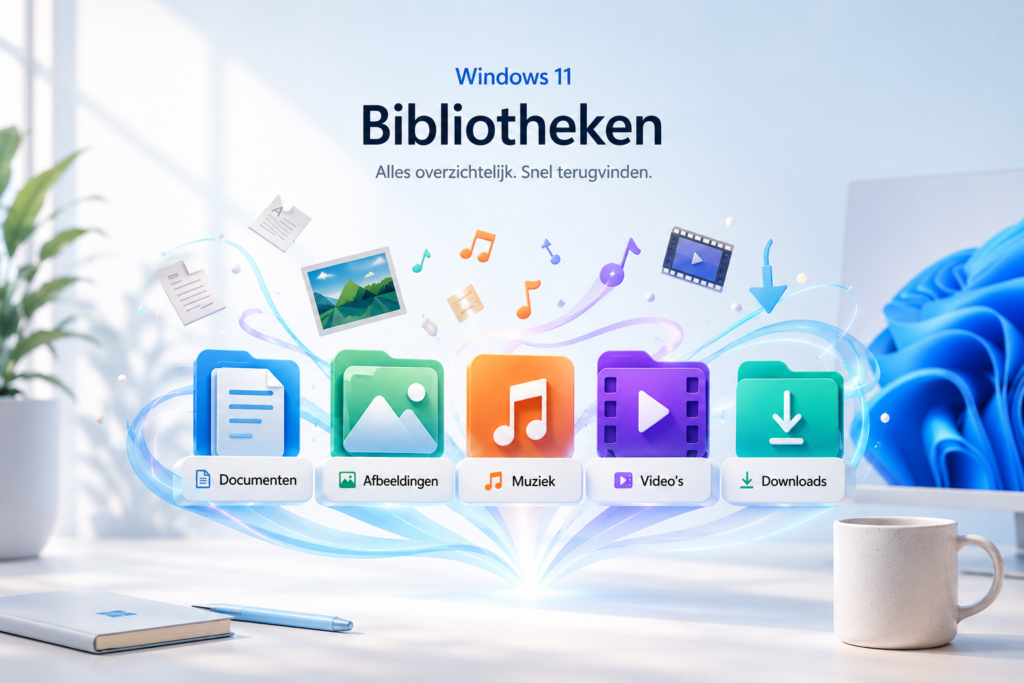
Windows 11 Bibliotheken helpt om bestanden overzichtelijk te beheren wanneer je werkt met meerdere apparaten en clouddiensten.
Windows 11 Bibliotheek inschakelen
Windows 11 biedt Bibliotheken als oplossing om lokale mappen en clouddiensten overzichtelijk samen te voegen. Deze functie staat standaard niet ingeschakeld. Gelukkig is dit eenvoudig aan te passen door de volgende stappen te volgen;
1) Open Windows Verkenner
2) Klik op de drie puntjes
3) Klik vervolgens op Opties
4) In het tabblad Weergave scrol je helemaal naar beneden.
5) Onder Navigatievenster zet je een vinkje bij Bibliotheken weergeven.
6) Klik op OK om de aanpassing toe te passen.

Inrichten van Windows 11 Bibliotheken

Na het activeren van Bibliotheken, zie je nu in Windows Verkenner Bibliotheken verschijnen. Als je deze openvouwt, zie je standaard Afbeeldingen, Documenten, Muziek en Video’s. Deze Bibliotheken hebben dezelfde koppelingen als in “snelle toegang”. Het verschil is namelijk dat je aan deze Bibliotheken meerdere locaties kunt toevoegen. Of, zoals ik in de afbeelding hiernaast laat zien, kan je ook nieuwe Bibliotheken aanmaken.
Een eigen Bibliotheek aanmaken
Omdat ik meerdere cloudoplossingen gebruik, heb ik de Bibliotheek Cloud aangemaakt. Daardoor kan ik sneller tussen beide clouddiensten schakelen.
Om een nieuwe Windows 11 Bibliotheek aan te maken, klik je met je rechter muisknop op Bibliotheken → Nieuw → Bibliotheek. Geef vervolgens de nieuwe bibliotheek een passende naam, en druk op enter. Zodra je je nieuwe bibliotheek opent, kan je een nieuwe map opnemen.
Als je graag de Afbeeldingen en Documenten-map op OneDrive wilt opnemen, hoef je hiervoor geen nieuwe Bibliotheek aan te maken. Klik met je rechter muisknop op Afbeeldingen en klik vervolgens op eigenschappen. Hier kan je nieuwe Bibliotheeklocaties opnemen. Daarnaast kan je de volgorde aanpassen. Zo bepaal je zelf welke map je als eerste wilt zien: de map op OneDrive of de map op je computer. Je doet dit door een locatie vast te pakken met je muis, en vervolgens naar boven of naar beneden te slepen.
Daarnaast is er ook de mogelijkheid om de Bibliotheek te voorzien van een eigen icoontje. Dit kan overigens alleen voor Bibliotheken die je zelf hebt aangemaakt, niet met de Bibliotheken die Windows standaard heeft aangemaakt.

Omdat Bibliotheken voor mij overzichtelijker werken, heeft Snelle toegang geen toegevoegde waarde meer. Daarom houd ik deze lijst graag leeg door onderdelen los te maken. Dit doe ik door individueel met mijn rechter muisknop op ieder item te klikken, en vervolgens op Losmaken van Snelle toegang te klikken. Opgeruimd staat maar weer netjes.
Mocht je zelf computervragen hebben

Vond je het artikel interessant en heb je een vraag over computers, smarttelefoon of tablet? Stel gerust je vraag via het contactformulier — wij helpen je graag verder. Je kunt ook je mening, ervaring of aanvullende informatie delen in het reactieveld hieronder. Wij horen graag wat je ervan vond!
Groetjes,
Redactieleden
Your IT Professional
Dit artikel is geschreven voor De Dorpsketting (uitgave 2832).